Нужно включить json_encode, json_decode функции PHP.
Делаем так:
#yum update «*php*»
# yum install php-pecl-json -y
# service httpd restart
Готово!
Исследования в области SEO, трафик и техничка




Debian GNU Linux, LAMP, Nginx, ISPManager, etc
Нужно включить json_encode, json_decode функции PHP.
Делаем так:
#yum update «*php*»
# yum install php-pecl-json -y
# service httpd restart
Готово!
Все просто.
#apt-get update
# apt-get istall php-net-smtp -y
# /etc/init.d/apache2 restart
В Debian Lenny.
Если столкнулись с такой ошибкой, то нужно вручную удалить домен из /etc/apache2/apache2.conf и /etc/nginx/nginx.conf в Debian/Ubuntu
Далее перезагружам:
# /etc/init.d/apache2 restart
# /etc/init.d/nginx restart
# killall -9 ispmgr
Возможно, выйдет ошибка:
Ошибка: rotate уже существует
Удаляем записи из
/usr/local/ispmgr/etc/rotate.conf
И на всякий случай, перезапускаем ISPManager:
# killall -9 ispmgr
Для того, чтобы открыть доступ к MySQL извне в Debian GNU/Linux, открываем файл /etc/mysql/my.cnf
и после строки [mysqld] вставляем:
bind-address = 0.0.0.0
Если хотите, чтобы MySQL слушал порт 3306 на всех IP, или же задать конкретный IP адрес, чтобы повесить его именно на него.
Очень часто сталкиваюсь с тем, что забивается все место или inodes файлами сессий PHP. А их удаление может занимать более суток.
Вот так можно решить проблему путем добавления задания в cron (crontab -e).
Если PHP стоит как FastCGI:
@hourly /usr/bin/find /var -wholename «*/data/bin-tmp/*» -type f -cmin +360 -print0 | xargs -r -0 rm >/dev/null 2>&1
Если же PHP как модуль Apache:
@hourly /usr/bin/find /var -wholename «*/data/mod-tmp/*» -type f -cmin +360 -print0 | xargs -r -0 rm >/dev/null 2>&1
Можно и так, но почему-то не всегда работает:
@hourly /usr/bin/find /var -wholename «*/data/tmp/*» -type f -cmin +360 -print0 | xargs -r -0 rm >/dev/null 2>&1
Очень часто мы видим ошибки, которые выдаются на экран\консоль с указанием ошибки синтаксиса в определенном файле. Выдается его имя и номер строки, на котором, собственно, ошибка.
Открываем файл в редакторе (я довольно часто предпочитаю nano, чем vim, т.к. он более «простой и понятный») и листаем до определенной строки (комбинация CTRL+C укажет нам текущий номер строки).
Но если файл довольно большой, крутить устанем 🙂
Так вот та самая комбинация, которая сократит время поиска строки:
ALT+G
Так и хочется написать «Наше всё» 🙂
При входе в webmail выдается ошибка:
Error connecting to IMAP server: localhost.
111 : Connection refused
Дело в том, что не установлен dovecot-imapd
Устанавливаем командой
# apt-get install dovecot-imapd
Готово!
При входе в PHPMyAdmin выдется следующее:
При cookie-аутентификации, в конфигурационном файле необходимо задать парольную фразу установив значение директивы $cfg[‘blowfish_secret’].
Достаточно выполнить данную команду по SSH:
# /usr/local/ispmgr/sbin/pkgctl activate myadmin
Или просто выключить и снова включить PHPMyaAdmin в ISPManager’е в пункте возможности
В логе /var/log/mail.err такие строчки:
Oct 14 16:33:44 custom postfix/postfix-script[10704]: fatal: the Postfix mail system is not running
Oct 14 17:54:51 custom postfix/postfix-script[10932]: fatal: the Postfix mail system is not running
Oct 15 22:13:00 custom postfix/postfix-script[16934]: fatal: the Postfix mail system is not running
Oct 15 22:32:01 custom postfix/postfix-script[17054]: fatal: the Postfix mail system is not running
Oct 16 09:11:01 custom postfix/master[23757]: fatal: open lock file /var/lib/postfix/master.lock: cannot open file: Permission denied
Решается сменой владельца папки /var/lib/postfix: Читать далее «Не запускается Postfix в Debian»
В ISPManager во вкладке Сервисы стоит неактивный статус, хотя количество процессов > 0.
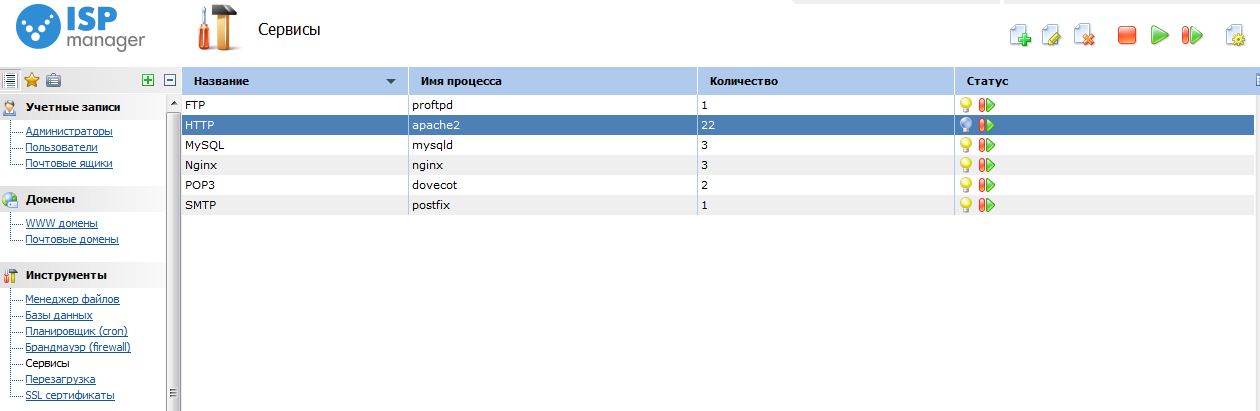
Ошибка кроется в том, что неверно указан IP адрес в свойсвах Сервиса (ISPmanager проверяет стутс командой telnet IP port):
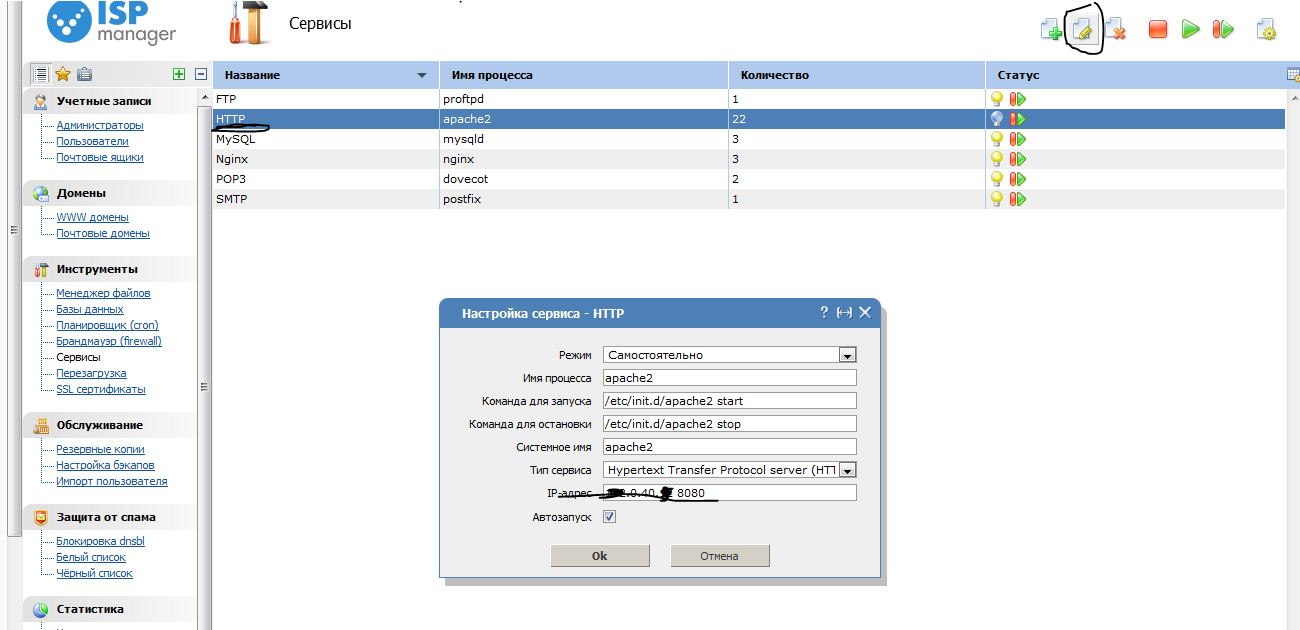
Первое «слово» — IP сервера, второе — порт, на котором висит наш HTTP сервер Apache. В данном случае — 8080.
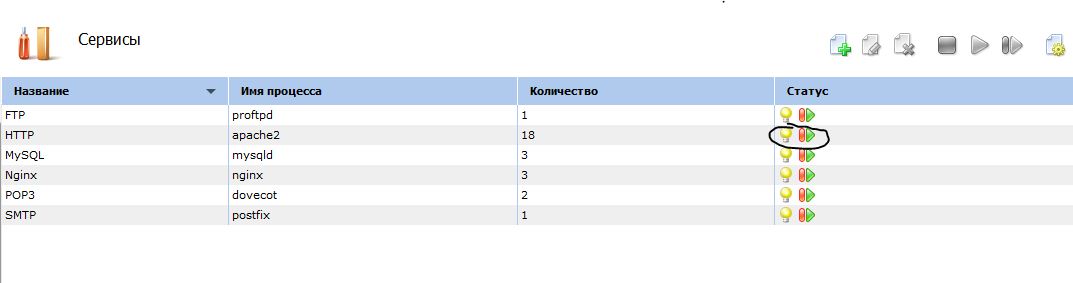
Меняем IP на IP адрес нашего сервера или на локалхост (127.0.0.1), жмем ОК и видим:
В случае, если столкнулись с такой ошибкой — нужно просто переустановить eAccelerrator.
Даже конфиг менять не нужно, просто выполняем ряд команд:
cd /tmp
wget http://bart.eaccelerator.net/source/0.9.6.1/eaccelerator-0.9.6.1.tar.bz2
tar -xf eaccelerator-0.9.6.1.tar.bz2
cd eaccelerator-0.9.6.1
phpize
./configure
make install
Перезапускаем апач и радуемся 🙂
Вот с такой ошибкой столкнулся, при включении ОС:
/sbin/init: no such file or directory
Kernel panic — not syncing: Attempted to kill init!
Загрузился с LiveCD, подмонтировал диск, попытался chroot’нуться, но выдало:
chroot ‘/bin/bash/ no such file or directory’
Система с LiveCD и ОС сервера — обе 64х разрядные. После долгого копания с помощью команд ldd и file, до меня дошло, что нет ссылки /lib64.
Попробовал сделать ее:
rescue # ln -s /mnt/lib /mnt/lib64
Успешно. Так же и chroot’нуться получилось.
Сервер отправил в ребут, после чего ОС поднялась.
Успехов!
Параметр, отвечающий за время жизни сессии (не путать с cookies), называется
session.gc_maxlifetime
В Debian lenny, в php как модуль апача, php.ini находится в файле /etc/php5/apache2/php.ini. Изменяем значение параметра там и рестартим апач.
На самом деле, установка проста до безумия.
Для начала обновим информацию о пакетах:
# apt-get update
После чего устанавливаем сервер memcached и модуль memcache для php5:
# apt-get install memcached php5-memcache
После установки перезапускаем апач:
# /etc/init.d/apache2 restart
И проверяем:
# /etc/php5# php -m | grep memcache
memcache
Готово
Доброго времени суток!
К сожалению, данного модуля в репозитарии CentOS нет, так что придется ставить все ручками.
Итак, начнем.
Качаем и распаковываем:
# cd /root && wget http://h264.code-shop.com/download/apache_mod_h264_streaming-2.2.7.tar.gz && tar -zxf apache_mod_h264_streaming-2.2.7.tar.gz
Далее нам нужен пакет httpd-devel. Устанавливаем.
# yum install httpd-delev -y
Затем конфигурируем и компилируем:
# ./configure && make && make install
После успешной установки правим файл /etc/httpd/conf/httpd.conf:
# vi /etc/httpd/conf/httpd.conf
Добавляем строки:
AddHandler h264-streaming.extensions .mp4
и
LoadModule h264_streaming_module /usr/lib/httpd/modules/mod_h264_streaming.so #если у Вас 32 разрядная ОС
и
LoadModule h264_streaming_module /usr/lib64/httpd/modules/mod_h264_streaming.so #если у Вас 64 разрядная ОС
Далее перезапускаем апач:
# service httpd restart
Убеждаемся, что модуль успешно подключился:
# httpd -M
И удаляем ненужные файлы:
# rm -rf /root/*mod_h264_streaming*
Вот и все. С ISPManager’ом прекрасно уживается